EdgeTX Manage Models: керування моделями
Екран Manage Models дозволяє створювати нові моделі, вибирати активну модель, створювати та застосовувати мітки моделей, а також створювати шаблони моделей.
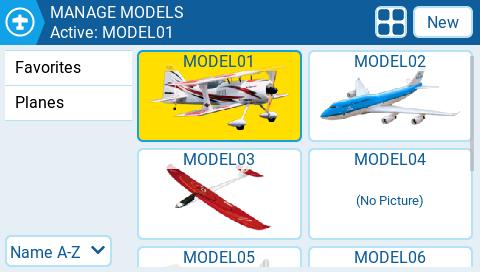
Вибір та керування існуючими моделями
Назва активної моделі буде виділена (у цьому випадку жовтим кольором) і відображатиметься на верхній панелі екрана. Подвійне натискання на активну модель відкриє наступні опції:
- Duplicate model — ця опція створює точну копію моделі з такою ж назвою. Зміни назви моделі або інших налаштувань потрібно робити на вкладці Model Settings .
- Label Model — якщо вибрати цю опцію, відобразяться всі налаштовані мітки, які можна буде вибрати для цієї моделі. Більше інформації про Model Labels наведено нижче.
- Save as template — ця опція зберігає копію моделі як шаблон моделі.
Зміни в моделях, збережених як шаблони, не оновлюють самі шаблони.
Подвійне натискання на неактивну модель (не виділену) відкриє наступні опції:
- Select model — ця опція робить цю модель активною.
- Duplicate model — те саме, що описано вище.
- Delete model — ця опція переміщує модель до папки видалених на SD-карті. Видалити можна лише ті моделі, які не є активними.
- Label model — те саме, що описано вище.
- Save as template — те саме, що описано вище.
Створення нової моделі
Щоб створити нову модель, натисніть кнопку New Model у верхньому правому куті. Після цього вам будуть запропоновані наступні опції:
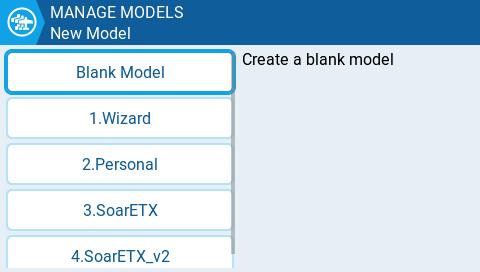
- Blank Model — створює порожню модель лише з налаштуваннями за замовчуванням.
- Wizard — запускає майстер створення нової моделі та створює модель відповідно до налаштувань у майстрі.
- Personal — ця опція дозволяє вибрати один зі збережених шаблонів моделей і створити його копію як нову модель.
- SoarETX — відображає попередньо налаштовані шаблони моделей для радіокерованих планерів.
- SoarETX_v2 — відображає оновлену версію (v2) попередньо налаштованих шаблонів моделей для радіокерованих планерів.
Мітки моделей
Мітки моделей дозволяють призначати кожній моделі одну або кілька міток. Після цього ви зможете фільтрувати моделі, що відображаються на екрані Manage Models, на основі вибраних міток. Це полегшує пошук для користувачів із великою кількістю налаштованих моделей. За замовчуванням автоматично створюються мітки Favorites та Unlabeled. Усі моделі вважаються unlabeled (без міток), доки до них не буде застосовано мітку.
Фільтрація моделей за допомогою міток
Щоб відфільтрувати видимі моделі на основі їхніх міток, виберіть один або кілька фільтрів у лівій колонці. Це автоматично відфільтрує моделі, які не мають цих міток. Для отримання додаткової інформації про те, як працюють фільтри, або для налаштування розширених параметрів фільтрації, див.: Additional Radio settings
Призначення міток моделям
Щоб призначити мітку моделі, двічі торкніться моделі або натисніть [Enter], коли модель вибрана, а потім виберіть Label Models. Після цього відобразяться всі налаштовані мітки, і для цієї моделі можна буде вибрати одну або кілька з них. Мітки, застосовані до моделі, будуть позначені іконкою check.
Створення нових міток моделей
Щоб створити нову мітку моделі, натисніть кнопку New у нижньому лівому куті екрана. З'явиться спливаюче вікно Enter Label, де ви зможете ввести бажану назву мітки. Натисніть Save, щоб зберегти нову мітку.
Редагування міток моделей
Довге натискання [Enter] або довгий тап на потрібній мітці відкриє меню з наступними опціями:
- Rename Label — змінює назву мітки
- Delete Label — видаляє мітку зі списку міток та з усіх моделей, яким вона призначена.
- Move Up — розміщує мітку вище у списку
- Move Down - - розміщує мітку нижче у списку
Сортування моделей
Випадне меню під списком міток призначене для сортування відфільтрованих моделей. Моделі можна сортувати наступним чином:
- Name A-Z
- Name Z-A
- Least Used
- Most Used
Вибір макета для списку моделей
На сторінці Manage Models доступні 4 макети для списку моделей:

- Велике зображення (2x2) — макет за замовчуванням
- Мале зображення (3x3)
- Лише назва, 2 колонки (2x6)
- Лише назва, 1 колонка (1x6)
Макет можна змінити, натискаючи кнопку Layout (поруч із кнопкою New), яка циклічно перемикає доступні макети.
Джерело: EdgeTX User Manual 2.11, ліцензія CC BY-SA 4.0. Український переклад підготовлений для dead.md.